
Capturas de Tela
Descrição
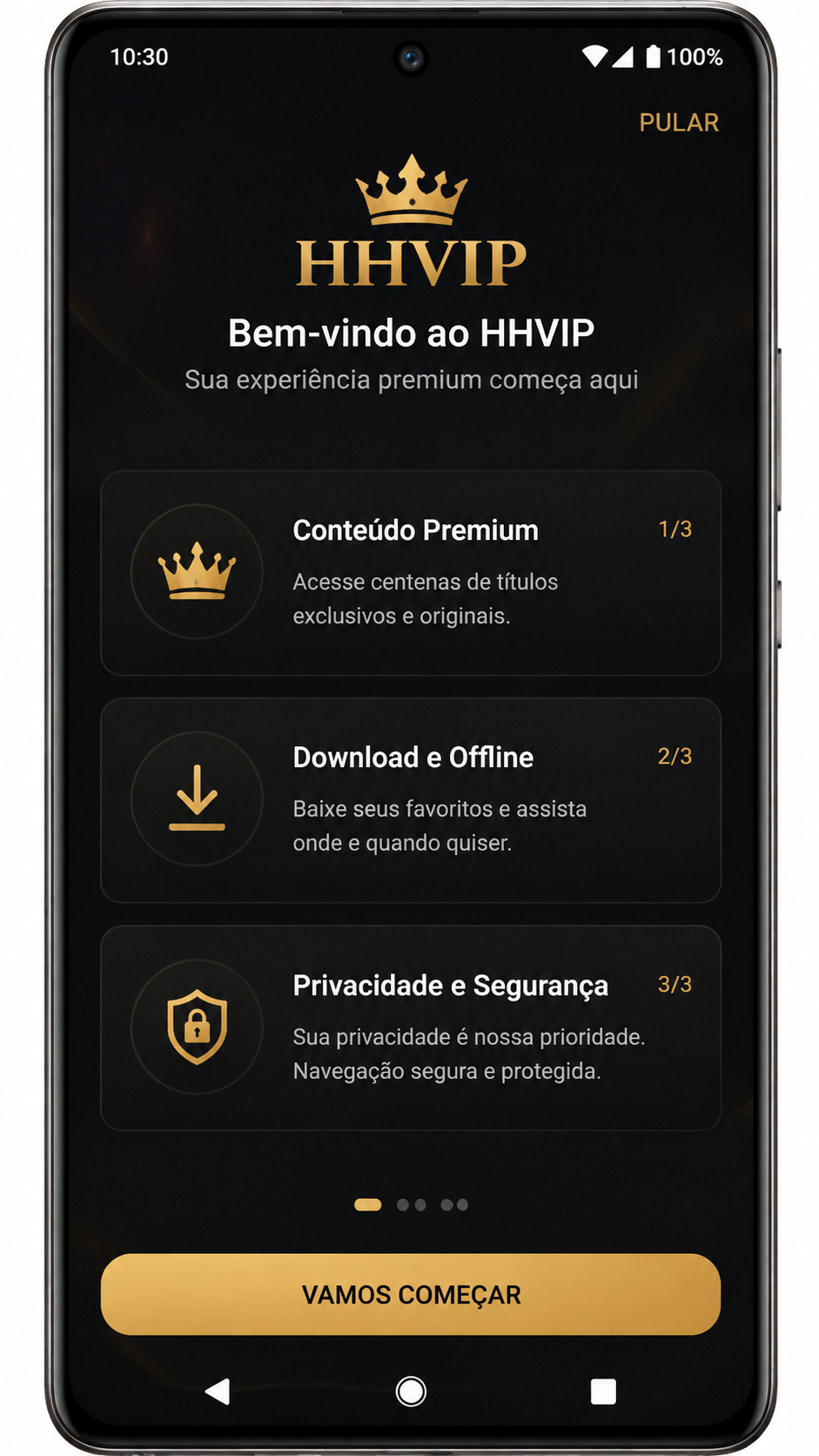
Tour inicial do hhvip APK no Android
Ao concluir o download do hhvip no Brasil e abrir o APK pela primeira vez no Android, a experiência costuma começar com um tour curto e direto, pensado para orientar quem ainda não conhece a interface. Em vez de mostrar tudo de uma vez, o app apresenta blocos visuais com foco nas áreas mais usadas, o que ajuda a evitar toques confusos logo no primeiro acesso. Esse formato guiado é útil principalmente para quem instalou a versão recente e quer entender rapidamente onde ficam os menus centrais.
Na tela inicial, observe os elementos principais antes de avançar. Normalmente, o hhvip destaca a barra superior com acesso à conta, saldo, promoções e atalhos rápidos. Logo abaixo, aparecem seções de navegação com ícones grandes e legíveis, facilitando a leitura em celulares Android de diferentes tamanhos. Se for a sua primeira instalação via APK, reserve alguns segundos para deslizar cada etapa do tour sem pular, já que isso reduz erros de configuração posteriores.
Durante esse primeiro passeio, vale prestar atenção em três pontos: clareza dos botões, posição do menu principal e comportamento da tela ao voltar. Muitos usuários tocam em áreas aleatórias e acabam perdendo a lógica da navegação. Com o tour inicial do hhvip, o ideal é seguir a ordem apresentada pelo aplicativo para entender a hierarquia das funções desde o começo.
- Confira se o app abriu sem travamentos após a instalação do APK.
- Leia os cartões do tour antes de tocar em “próximo”.
- Identifique onde ficam conta, carteira e central de avisos.
- Observe se o idioma e a região estão adequados para uso no Brasil.
Se alguma etapa do tour desaparecer rápido demais, feche apenas a tela em destaque e procure a opção de ajuda dentro do menu. Em muitas versões Android, o hhvip mantém esse material acessível para consulta posterior. Isso é útil para quem interrompeu a configuração inicial ou quer revisar uma função específica depois do primeiro login.
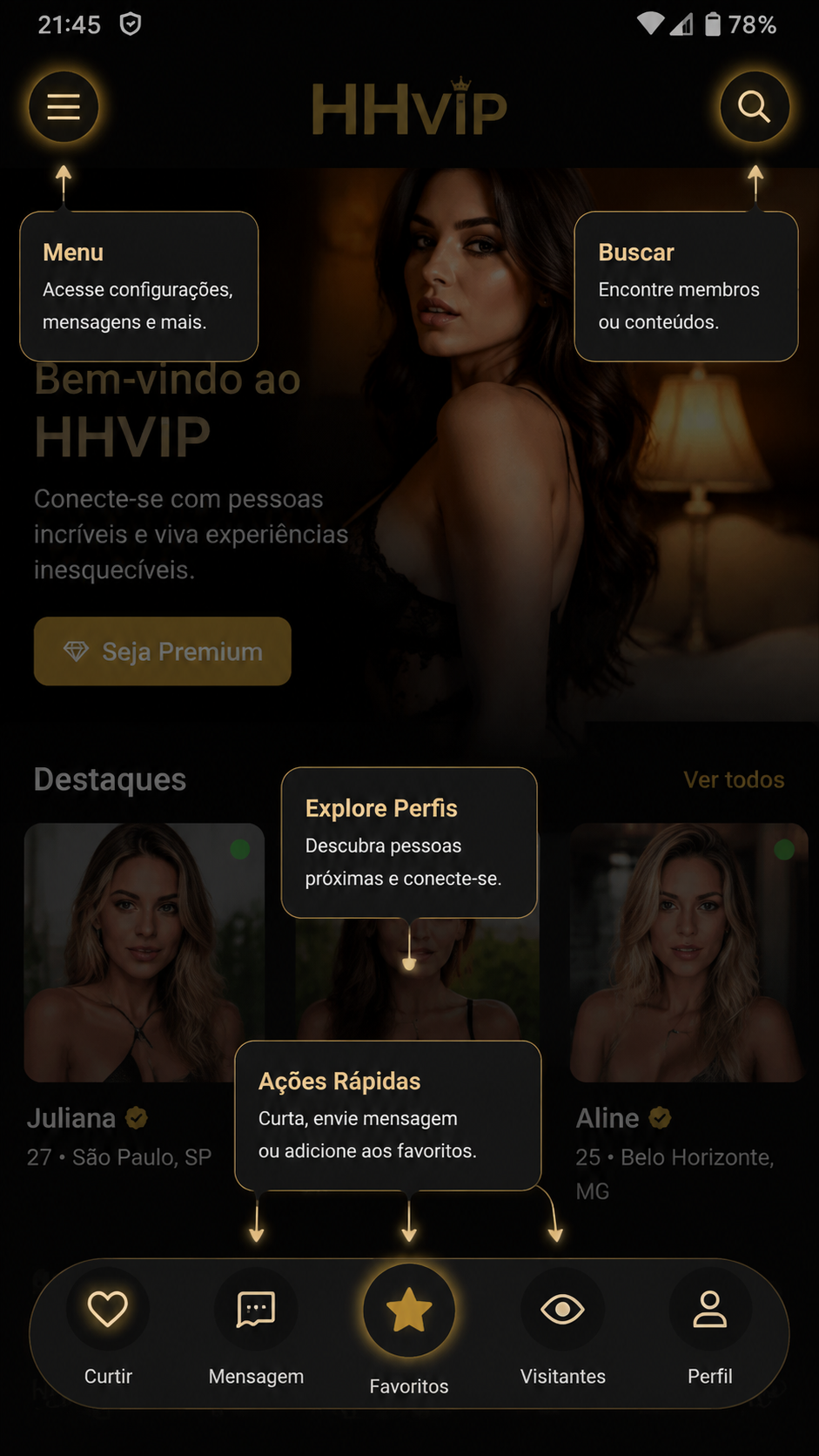
Tooltips do hhvip: como entender os avisos da primeira abertura
Depois do tour inicial, o hhvip geralmente exibe tooltips, aqueles pequenos balões explicativos que apontam para botões ou áreas da tela. Eles servem como microinstruções práticas e aparecem no momento certo, sem exigir leitura longa. Para quem acabou de fazer o download do APK no Android, esses avisos são valiosos porque mostram o significado de recursos que, à primeira vista, podem parecer apenas ícones decorativos.
O melhor jeito de usar os tooltips é interagir com calma. Quando surgir um balão indicando um botão, toque no elemento sugerido antes de avançar para o próximo passo. Assim, você cria uma memória visual da navegação e entende como o aplicativo responde. No hhvip, esse processo costuma ser pensado para reduzir dúvidas comuns de primeiro uso, especialmente em aparelhos Android com telas menores.
Outro detalhe importante é não ignorar tooltips sobre permissões, alertas de segurança da conta ou personalização inicial. Muitas vezes, são nessas pequenas mensagens que o app explica como ativar recursos úteis, como proteção adicional de acesso, atualização visual da página inicial e recebimento de lembretes. Ao instalar um APK, compreender esses avisos desde cedo melhora bastante a experiência.
- Leia o texto do tooltip por completo.
- Toque no botão ou área apontada.
- Observe a mudança na interface após a ação.
- Avance apenas quando entender a função mostrada.
Se um tooltip cobrir parte da tela e dificultar a visualização, procure um botão como “entendi”, “ok” ou “fechar”. Evite tocar repetidamente fora da área destacada, porque isso pode gerar a impressão de travamento. Em geral, o hhvip responde melhor quando o usuário segue o fluxo previsto pelo tutorial interativo, sem pular etapas de forma brusca.
Dicas rápidas para não se perder nos balões informativos
Uma boa prática é associar cada tooltip a uma tarefa real. Por exemplo, se o aviso mostrar onde acessar sua conta, entre na área e veja as opções disponíveis. Se apontar para notificações, abra a central e observe as categorias. Esse uso prático ajuda a fixar o percurso do hhvip no Android e torna o primeiro acesso mais natural.
- Evite fechar todos os balões sem leitura.
- Teste os atalhos sugeridos pelo próprio app.
- Volte ao menu principal após cada explicação.
- Repita a navegação se quiser memorizar os caminhos.
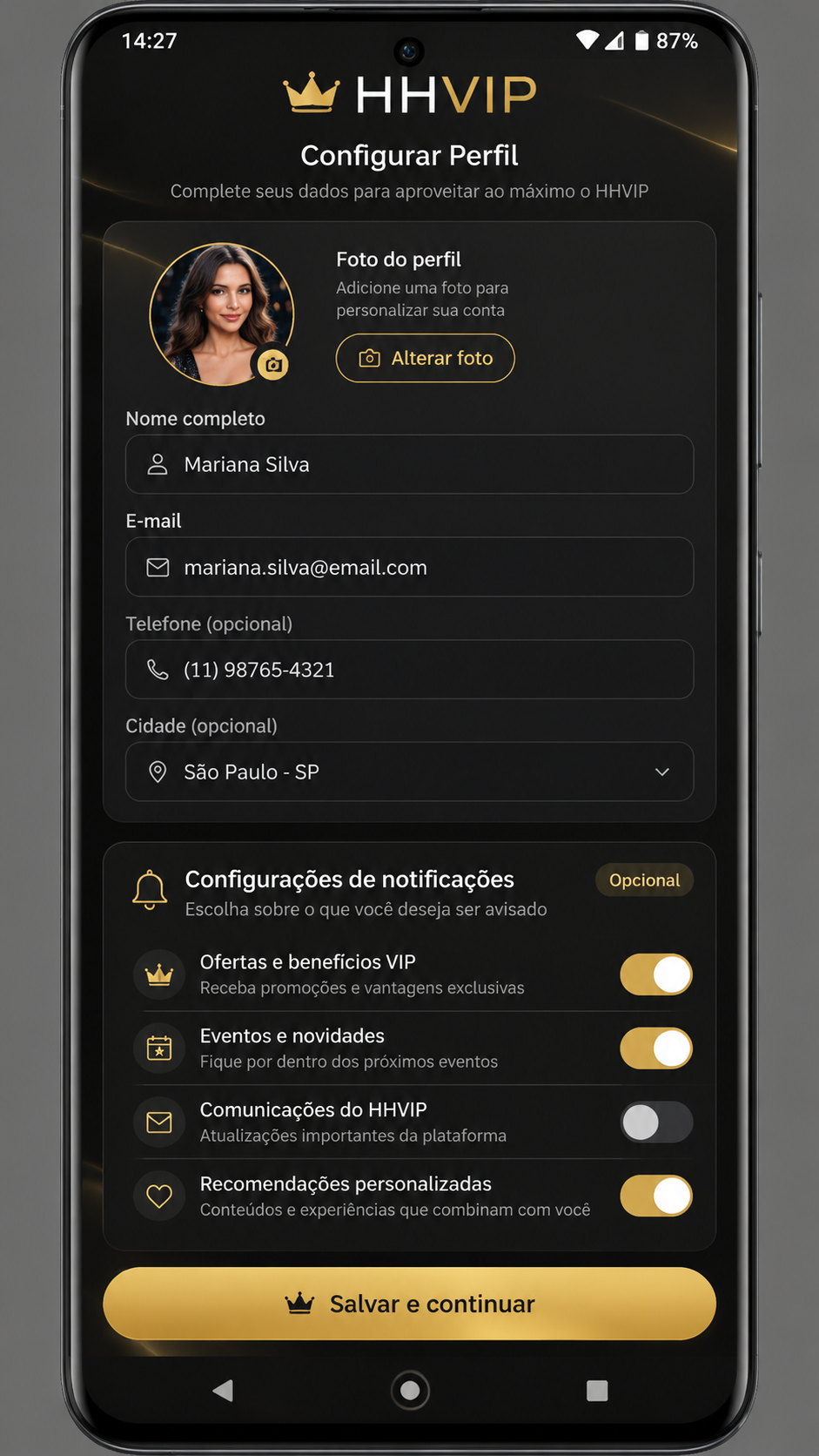
Configurar perfil no hhvip APK com segurança e organização
Com o tour e os tooltips concluídos, a próxima etapa obrigatória no primeiro uso é configurar o perfil. No hhvip, esse passo organiza seus dados básicos, ajusta preferências iniciais e prepara a conta para um uso mais consistente no Android. Ao abrir a área de perfil, revise as informações com atenção e preencha somente o que for solicitado de forma clara pelo aplicativo.
O processo costuma começar pelo nome de exibição, dados de contato e ajustes de conta. Caso o app solicite confirmação de e-mail ou telefone, siga o procedimento dentro do próprio ambiente do hhvip para manter tudo centralizado. Isso é especialmente recomendado para quem acabou de concluir o download do APK e ainda está validando a instalação no dispositivo.
Na prática, configurar o perfil de forma correta evita retrabalho. Informações inconsistentes podem gerar dificuldades na recuperação de acesso, no recebimento de avisos importantes e na sincronização de preferências. Por isso, antes de salvar qualquer alteração, releia os campos e veja se não há erros de digitação. Pequenos detalhes fazem diferença no primeiro uso.
- Acesse o menu de conta ou perfil.
- Preencha os dados iniciais solicitados.
- Confirme contatos, se o aplicativo pedir validação.
- Salve as alterações e volte à tela principal.
Também vale ajustar elementos visuais e operacionais. Em alguns aparelhos Android, é possível escolher idioma, tema, visibilidade de atalhos e comportamento de sessão. Se essas opções estiverem disponíveis no hhvip, aproveite para definir uma navegação que combine com seu ritmo. Um perfil bem configurado torna a experiência mais fluida desde o começo.
O que revisar antes de finalizar seu perfil
Antes de encerrar essa etapa, confira se o avatar, o nome exibido e os contatos cadastrados estão corretos. Depois, verifique se há uma área de segurança com opções extras de proteção. Mesmo em um processo simples de primeiro acesso, cuidar dessas definições melhora a estabilidade da conta e reduz contratempos futuros no uso do APK no Brasil.
- Revise dados digitados antes de salvar.
- Prefira contatos aos quais você tenha acesso imediato.
- Ative recursos de proteção, se disponíveis.
- Cheque se a sessão continua ativa após retornar ao início.
Ativar notificações opcionais no hhvip sem exageros
A etapa final do onboarding do hhvip envolve as notificações opcionais. Esse momento merece atenção porque muitos usuários aceitam todos os alertas automaticamente e depois se incomodam com excesso de mensagens. No Android, o ideal é ativar apenas as categorias que realmente ajudam no uso diário do app após o download e a instalação do APK.
Ao abrir a configuração de notificações, analise quais tipos de aviso são oferecidos. Em geral, o hhvip pode separar lembretes de atividade, mensagens da conta, novidades do aplicativo e atualizações operacionais. Em vez de liberar tudo, escolha o que tem utilidade prática para você. Essa seleção melhora a experiência e evita que informações importantes se percam em meio a alertas repetitivos.
Outro ponto útil é verificar se o Android permite controlar notificações por categoria nas configurações do sistema. Caso sim, você pode combinar o painel interno do hhvip com os ajustes nativos do aparelho. Isso dá mais precisão ao gerenciamento dos avisos e ajuda a manter o celular organizado, especialmente para quem usa vários apps ao longo do dia.
- Entre em configurações ou central de avisos.
- Leia cada categoria de notificação disponível.
- Ative somente os alertas que fizerem sentido para seu uso.
- Teste o recebimento e ajuste depois, se necessário.
Se você não quiser receber nada no início, pode deixar tudo desativado e revisar depois de conhecer melhor a interface. O importante é lembrar que essa etapa é opcional e personalizável. O hhvip foi pensado para permitir ajustes graduais, então não há necessidade de decidir tudo nos primeiros minutos de uso.
Depois de finalizar esse onboarding, faça uma última checagem: abra a página inicial, volte ao perfil e confirme se as permissões ficaram como desejado. Esse pequeno teste garante que o app esteja pronto para uma navegação estável no Android. Para usuários no Brasil, seguir esse fluxo guiado logo após o download do hhvip APK costuma ser o caminho mais simples para começar com segurança e sem confusão visual.
Conteúdo para maiores de 18 anos. Jogue com responsabilidade e mantenha controle sobre tempo e orçamento.
Uso restrito a maiores de 18 anos. Jogue com responsabilidade.
Uso restrito a maiores de 18 anos. Jogue com responsabilidade.
Perguntas Frequentes
Outros apps que você pode gostar
Se você está explorando o hhvip, confira também:
Perguntas Frequentes
Apps Relacionados






🔍 Apps adicionados recentemente








echo 'Voltar para apps